新增商品教學

服務者後台|商品管理教學

新增商品教學

完成服務者資料設定後,依照以下步驟建立服務商品,讓顧客清楚了解服務內容、價格與預約方式。

1. 開啟商品管理 2. 新增服務商品 3. 填寫商品內容 4. 儲存並等待審核
服務名稱先想好顧客容易理解的商品名稱。
服務內容整理服務項目、流程與注意事項。
價格與時間確認收費方式、價格與最低服務時間。
商品圖片準備清楚且符合服務內容的圖片。
請先完成服務者資料設定,再建立服務商品。商品送出後須經管理員審核,審核通過並開放後才能接受預約。
01

開啟服務商品管理

從會員選單進入「服務者後台 > 服務商品管理」,查看目前已建立的服務商品。
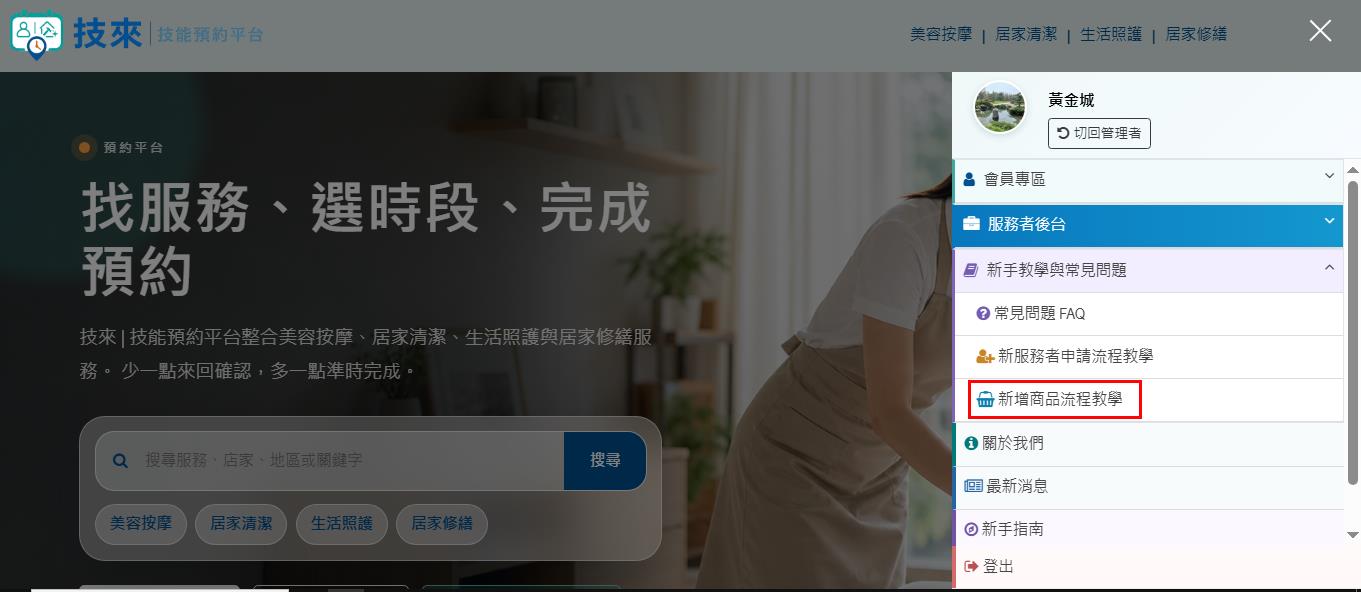
步驟 01:開啟服務商品管理
02

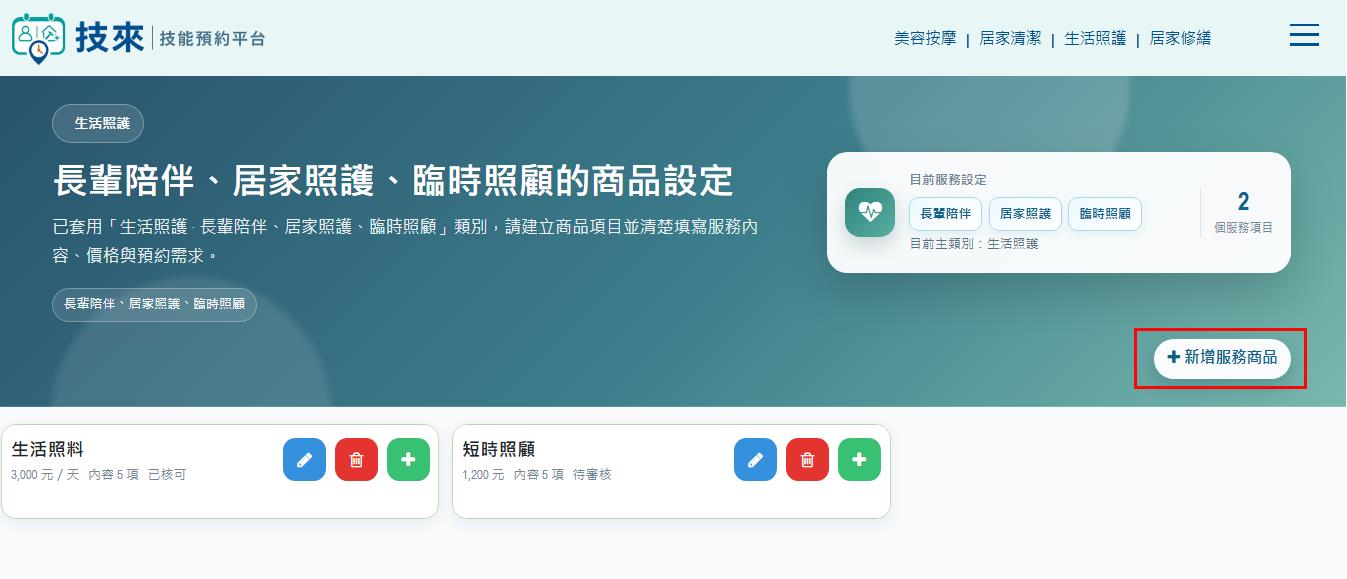
點擊新增服務商品

點選 Hero 區塊右下角的「新增服務商品」按鈕,開啟新的商品編輯視窗。

步驟 02:點擊新增服務商品
03

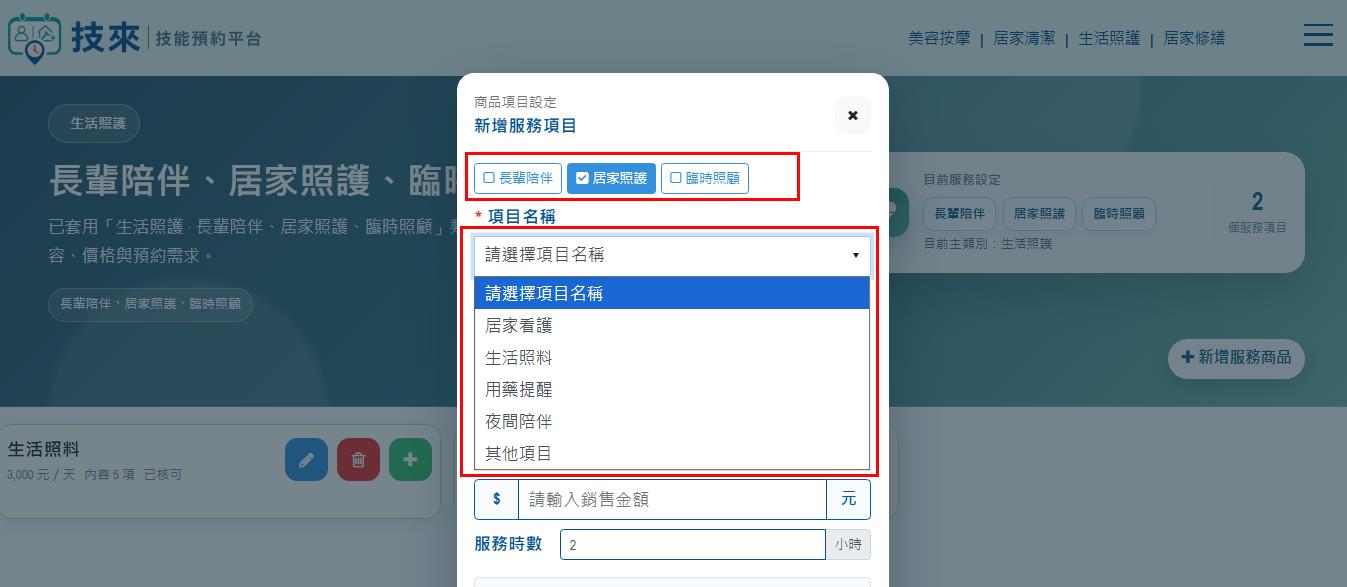
選擇服務類別

依照商品內容選擇對應的主類別與子類別,讓商品出現在正確的服務分類中。

步驟 03:選擇服務類別
04

AI建立內容

填寫顧客容易理解的商品名稱,並依序補充服務內容、流程、包含項目與注意事項。
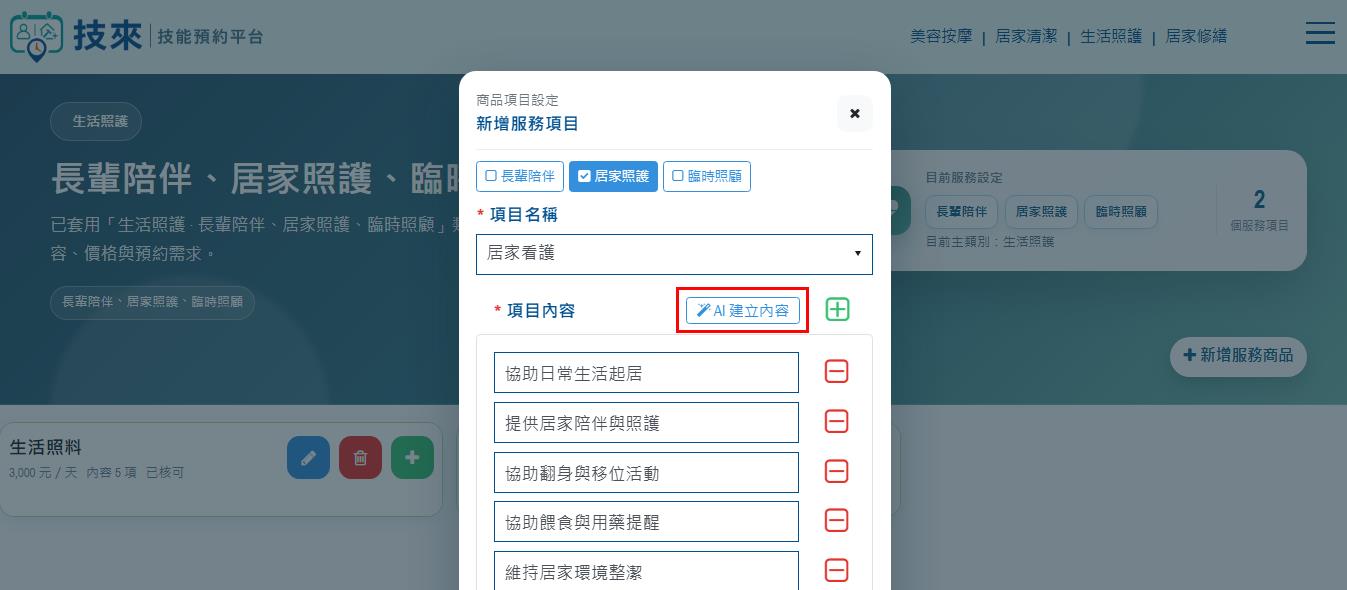
步驟 04:AI建立內容
05

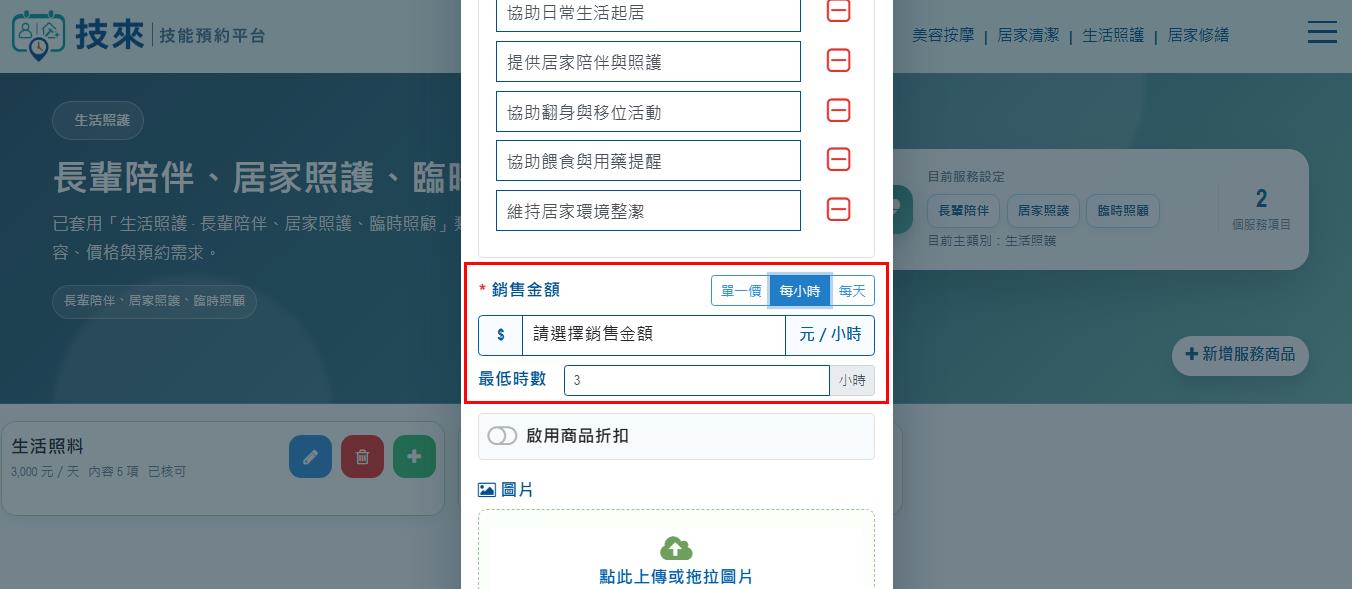
設定價格與服務時間

設定銷售金額與計價方式,例如單一價、每小時或每天,並填寫最低服務時間。

步驟 05:設定價格與服務時間
06

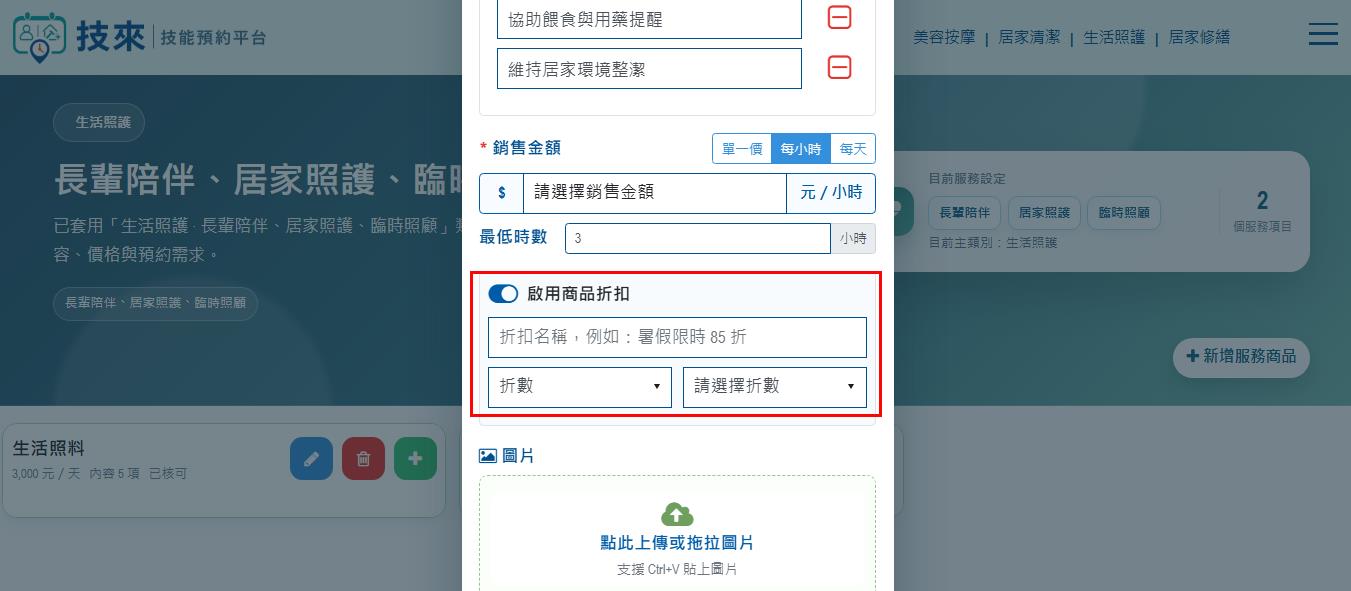
設定加購與折扣

依需要新增加購群組、加購項目或商品折扣;不需要時可維持關閉或留白。

步驟 06:設定加購與折扣
07

上傳圖片與確認預約欄位

上傳清楚的商品圖片,並確認預約時需要顧客提供的日期、時間、地點與聯絡資料。
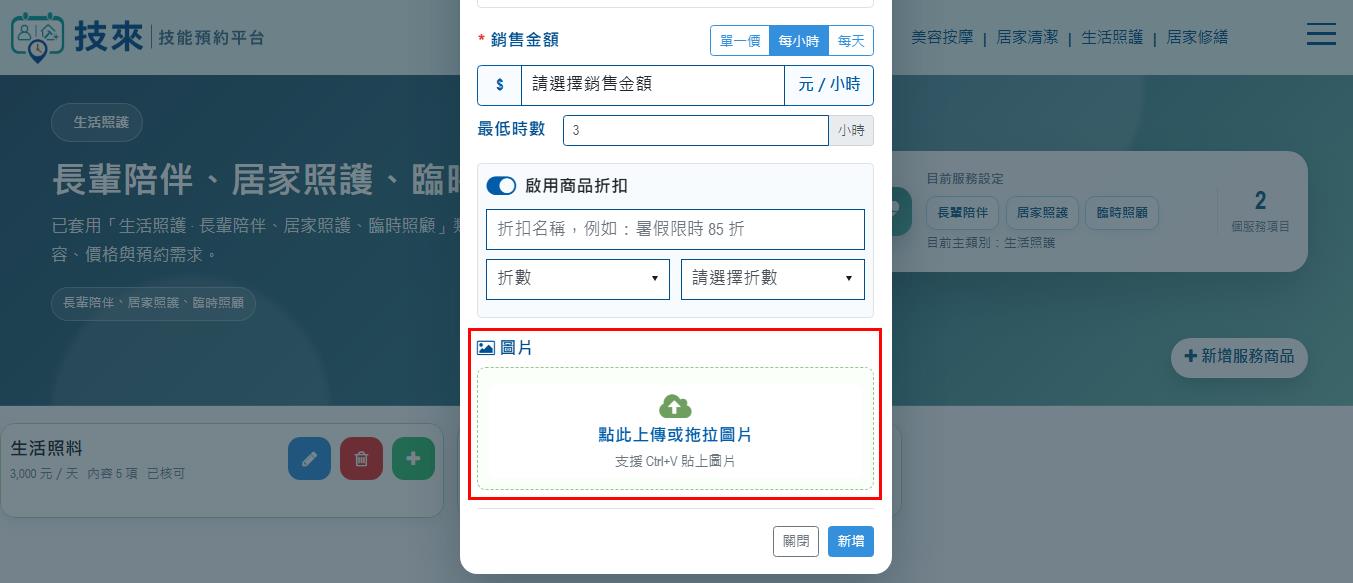
步驟 07:上傳圖片與確認預約欄位
08

儲存商品並等待審核

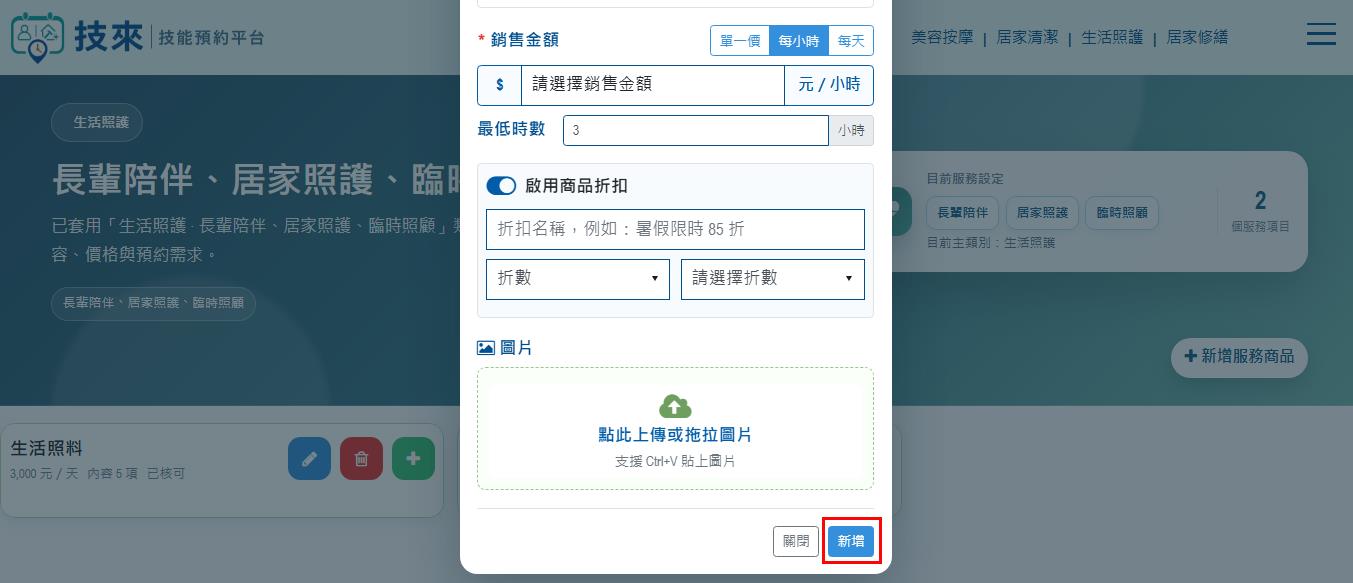
確認商品資料完整後,按下「新增」儲存商品,等待管理員審核。

步驟 08:儲存商品並等待審核

完成後請確認

  • 商品名稱、服務內容、價格與服務時間均已填寫正確。
  • 商品類別、圖片、加購與折扣設定符合實際服務內容。
  • 已儲存商品並等待管理員審核,審核通過後即可開始接受預約。