新服務者申請流程教學

新服務者申請|操作教學

新服務者申請流程教學

依照以下步驟完成申請、審核與服務商品設定。申請資料送出後,請等待管理員審核,通過後即可開始建立服務內容。

1. 填寫申請 2. 等待審核 3. 完成設定 4. 建立商品
基本聯絡資料準備姓名、Email 與手機號碼。
服務內容整理服務類型、經驗與特色。
服務者資訊準備性別、語言與服務範圍。
收款資料審核通過後再完成後台設定。
這是初次申請教學。申請頁面會依帳號狀態顯示不同內容;若尚未登入,請先完成登入,再回到申請頁送出資料。
01

開啟新服務者申請頁面

從會員選單點選「新服務者申請」,進入申請表單。
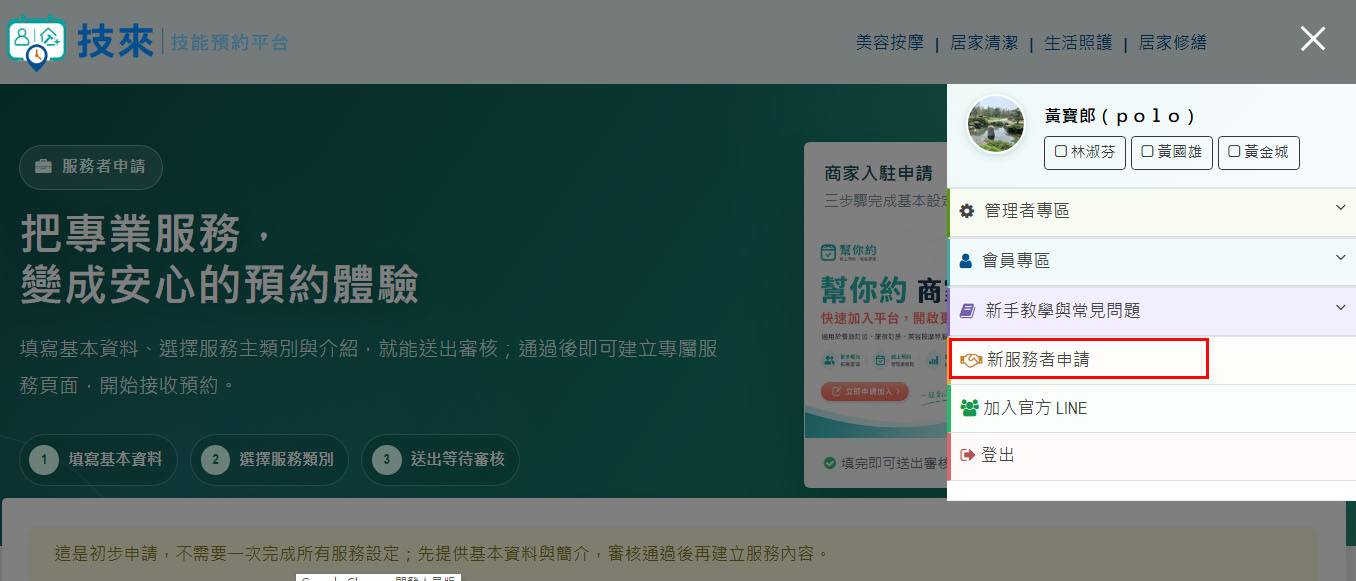
步驟 01:開啟新服務者申請頁面
02

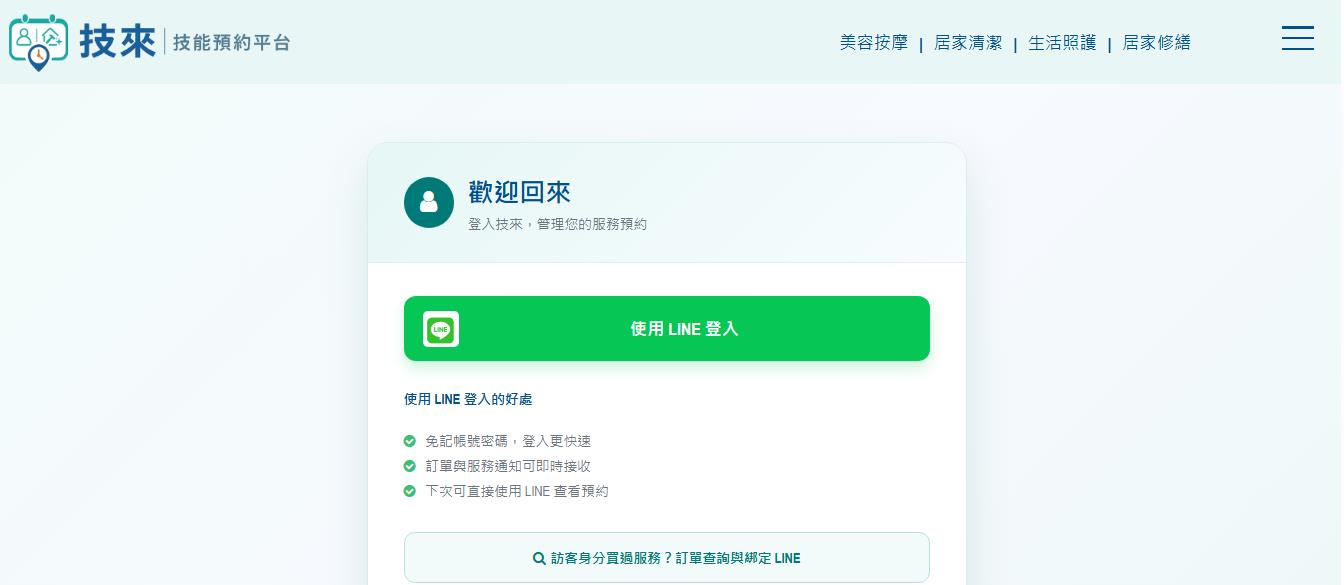
登入或註冊帳號

未登入時依系統提示完成登入;登入成功後會返回申請頁面。

步驟 02:登入或註冊帳號
03

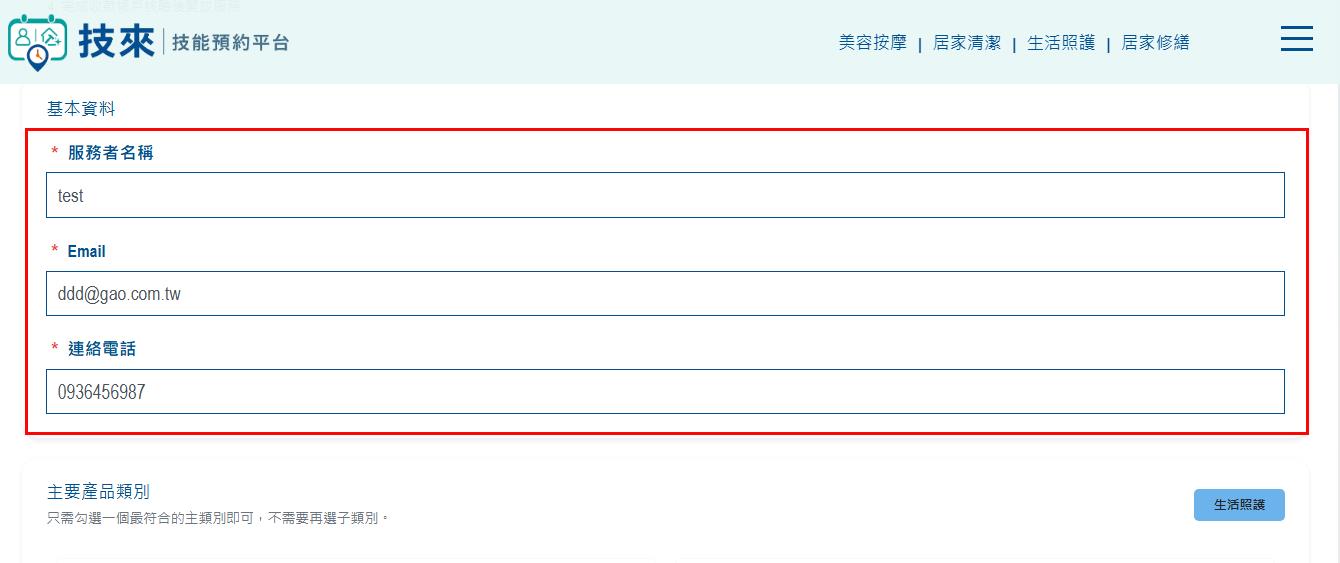
填寫基本資料

依序填寫服務者名稱、Email、手機與其他聯絡資料。

步驟 03:填寫基本資料
04

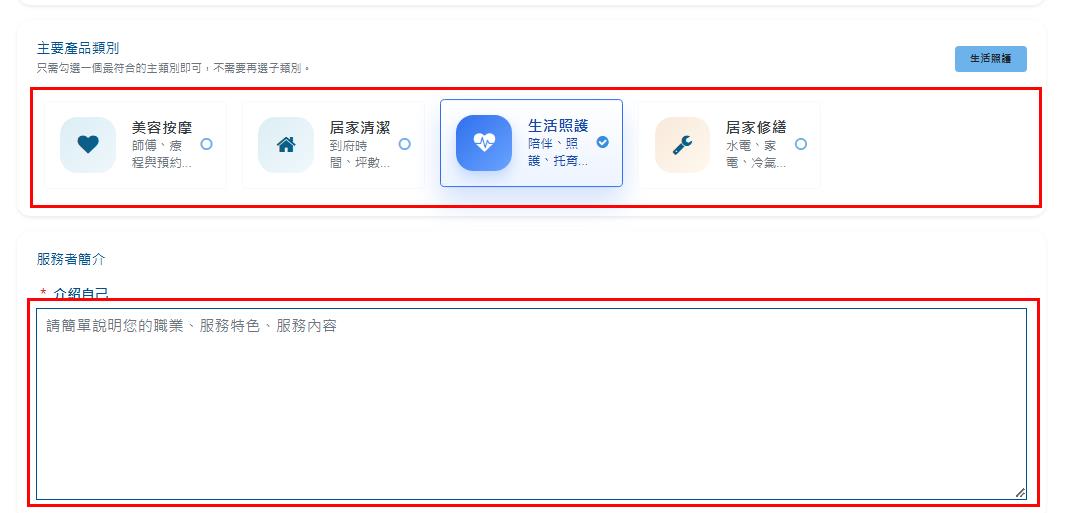
填寫服務介紹

選擇服務類型,並填寫服務經驗、服務特色、服務範圍與可提供的內容。

步驟 04:填寫服務介紹
05

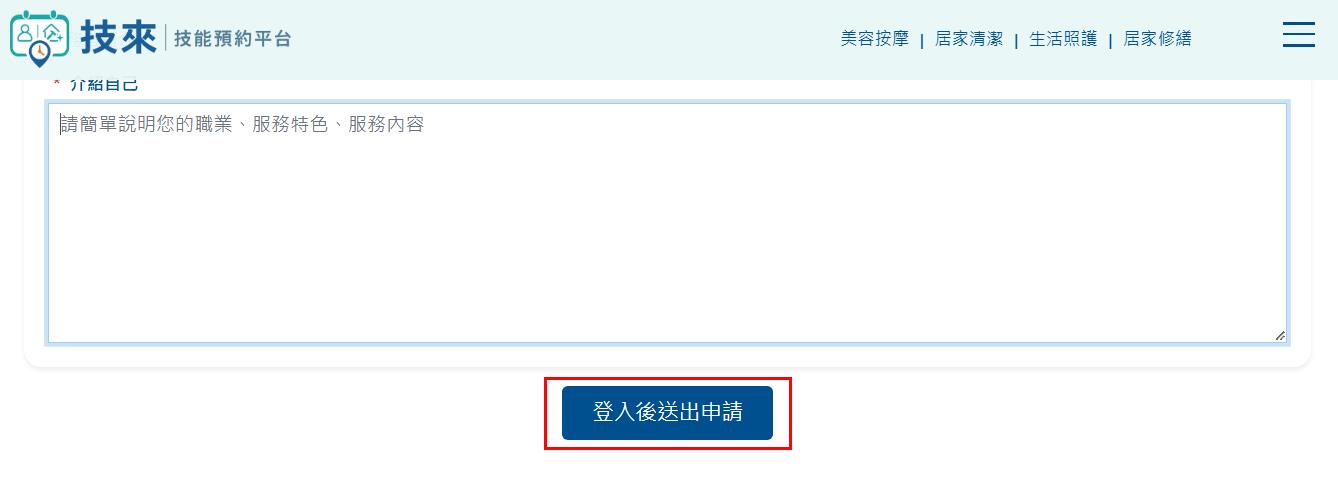
送出申請

確認資料完整後,按下送出申請,等待審核通知。

步驟 05:送出申請
06

服務者資料設定

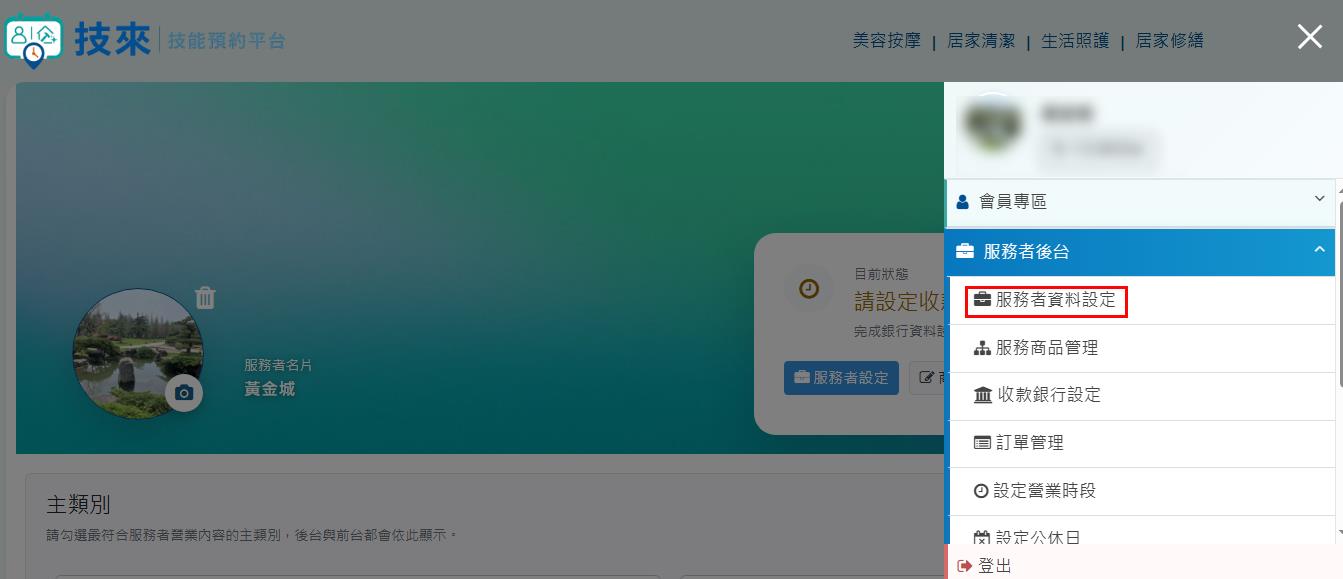
審核通過後,從會員選單開啟「服務者後台 > 服務者資料設定」。

步驟 06:服務者資料設定
07

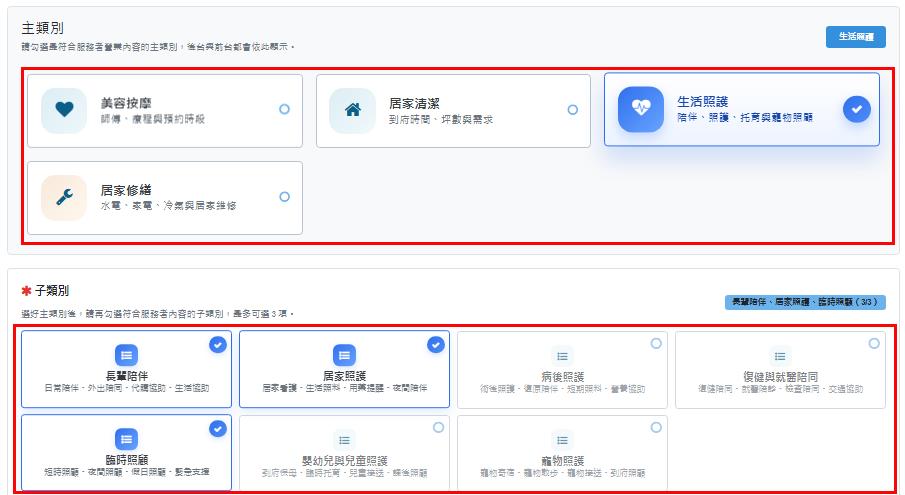
選擇主類別、子類別

請先選擇符合服務內容的主類別,再選擇子類別;子類別最多可選擇三項。

步驟 07:選擇主類別、子類別
08

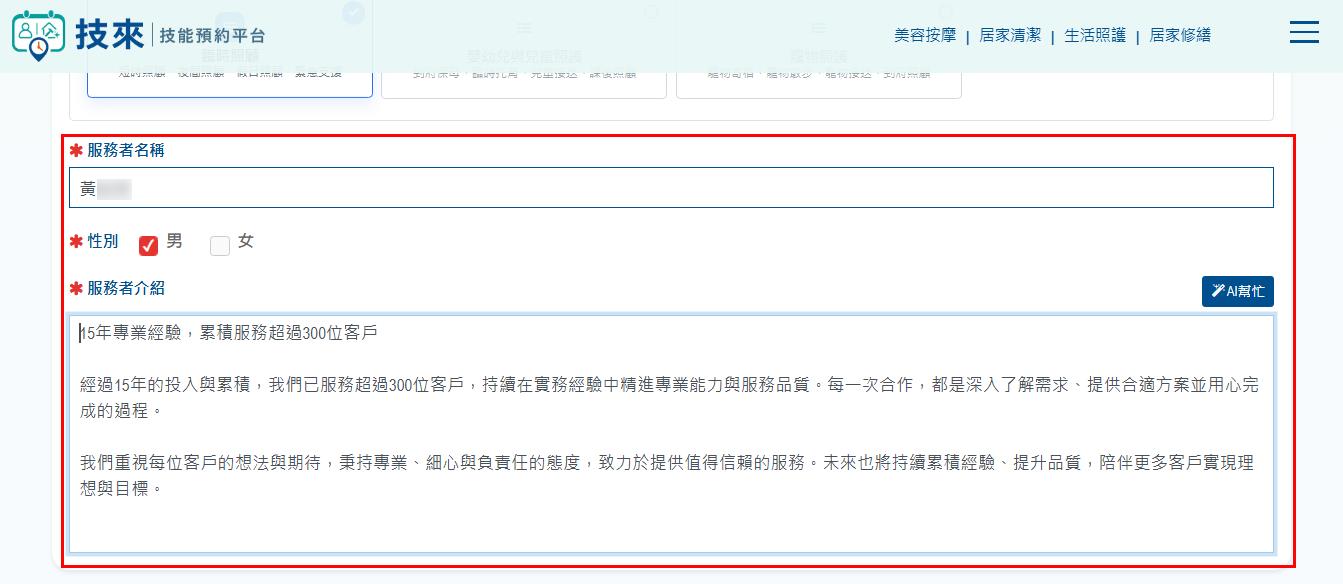
填寫必要欄位

標示紅色星號(*)的欄位為必填,請依序填寫並確認資料正確。

步驟 08:填寫必要欄位
09

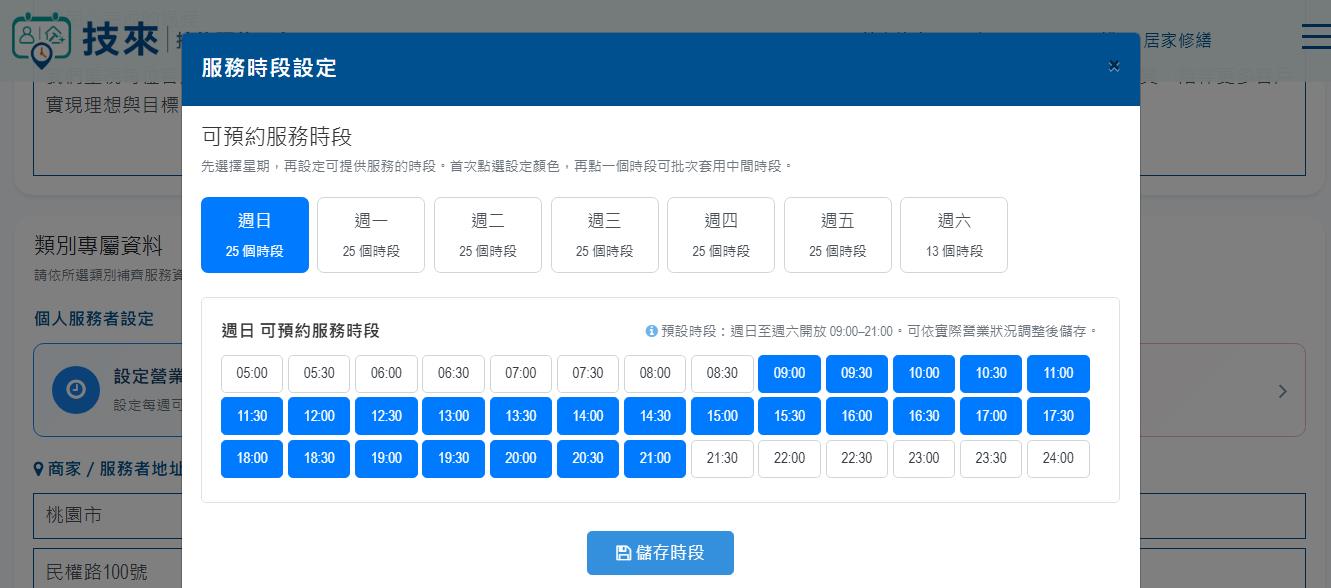
設定服務時段

依照可提供服務的時間,設定每日服務時段,讓顧客能選擇合適的預約時間。

步驟 09:設定服務時段
10

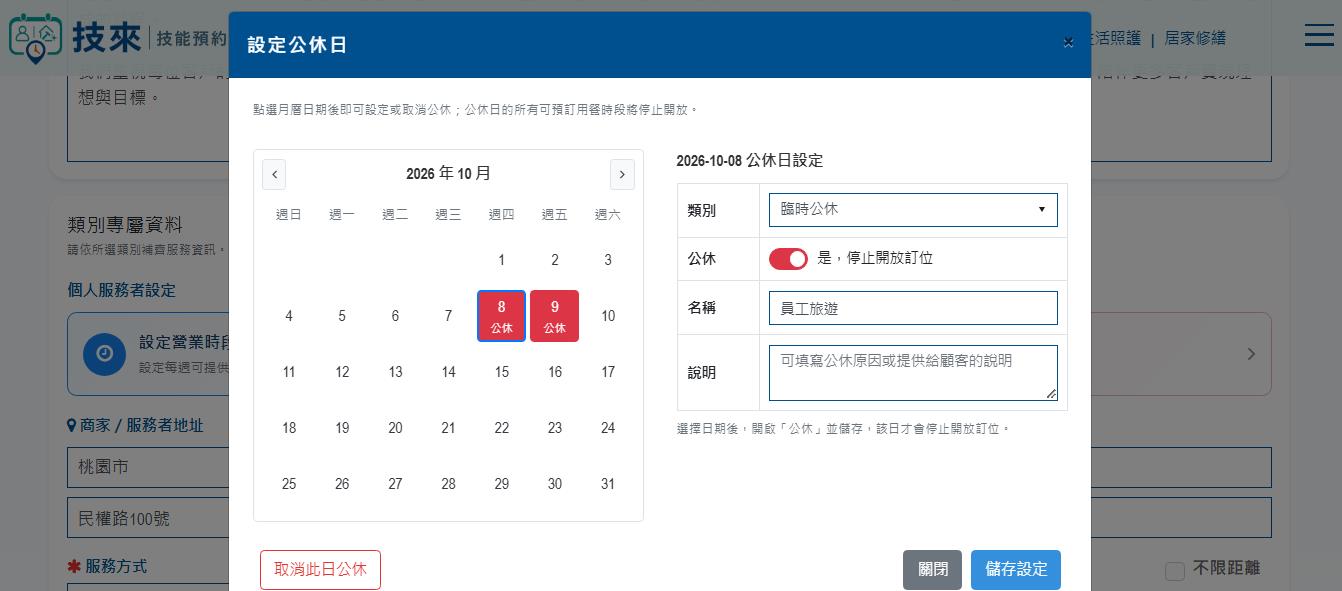
設定公休日

設定固定或臨時公休日,避免顧客在無法服務的日期提出預約。

步驟 10:設定公休日
11

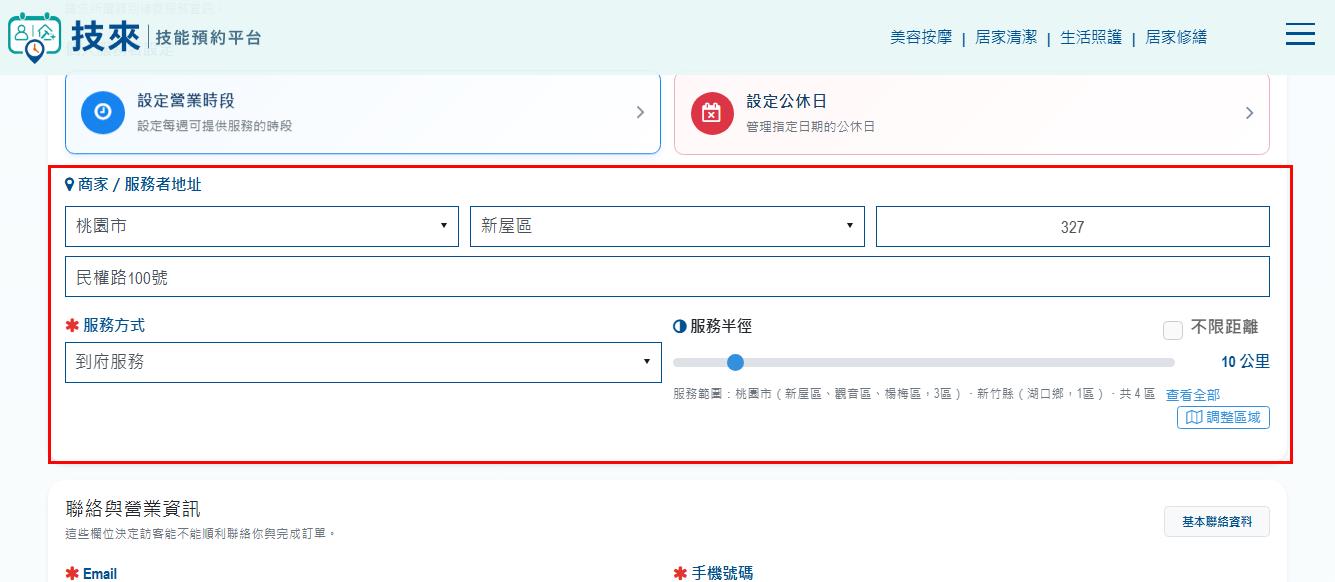
設定地址與服務半徑

填寫服務地址並設定可提供服務的半徑,讓系統協助媒合符合區域的服務需求。

步驟 11:設定地址與服務半徑
12

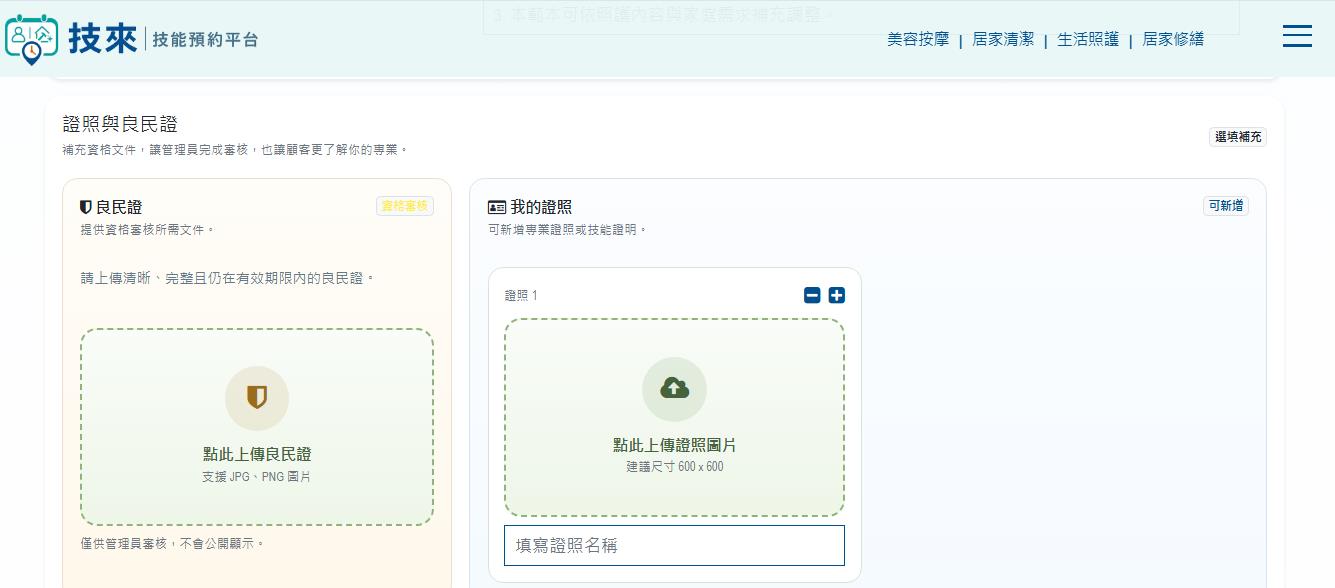
上傳證照、良民證

依平台要求上傳有效證照與良民證等相關文件,供管理員進行資格審核。

步驟 12:上傳證照與良民證
13

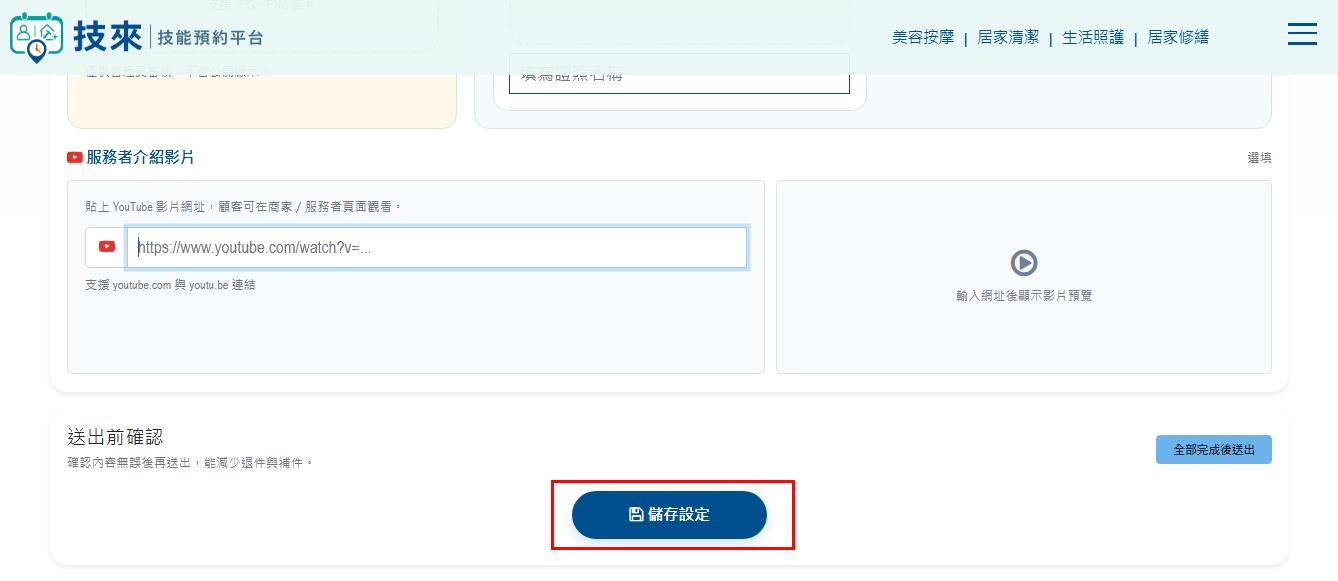
儲存設定

確認資料填寫完整且正確後,儲存設定以完成服務者資料建置。

步驟 13:儲存設定

完成後請確認

  • 已完成「新服務者申請」流程(步驟 01–05),送出申請後請等待審核通知。
  • 審核通過後,從會員選單進入「服務者後台 > 服務者資料設定」。
  • 已選擇主類別與子類別(子類別最多 3 項),並依序填妥所有紅星標示的必要欄位。
  • 已設定服務時段、公休日、地址與服務半徑,並確認服務方式與範圍符合實際提供內容。
  • 已上傳良民證與相關證照,確認檔案清晰完整後按下「儲存設定」。
  • 完成資料設定後,即可進入服務商品管理建立商品;商品審核通過並開放後,才能開始接受預約。